
Sie suchen eine zuverlässige Lösung, um Ihre Lieblingsinhalte auf Ihrem Smart TV zu schauen? Ob Android TV, Samsung oder LG — die Hot Player App ist dank ihrer Schnelligkeit und einfachen Bedienung eine ausgezeichnete Wahl.
In dieser Anleitung erklären wir Schritt für Schritt, wie Sie die App installieren und Ihre M3U-Wiedergabeliste einfach hinzufügen.
Wichtig: Lesen Sie dies vor dem Start
Bevor Sie mit der Installation beginnen, ist es wichtig, folgende Punkte zur Software zu kennen:
- Hot Player ist ausschließlich ein Mediaplayer. Die App enthält keine Sender, Filme oder Serien. Sie müssen selbst einen gültigen M3U-Link (Abonnement) hinzufügen.
- Drittanbieter-App: Diese App gehört nicht uns. Wir sind nicht die Entwickler von Hot Player. Diese Anleitung dient ausschließlich dazu, Ihnen bei der Einrichtung der App mit unserem Service zu helfen.
- Kostenpflichtige Aktivierung: Hot Player bietet eine kostenlose Testphase von einem Monat. Danach wird die App kostenpflichtig (5 € pro Jahr, jährlich verlängerbar).
- Keine Aktivierungshilfe verfügbar: Wir aktivieren die App nicht für Sie. Die Zahlung und Aktivierung erfolgen ausschließlich über die offizielle Hot Player Website (erreichbar über Ihren Fernsehbildschirm) und nicht über unsere Website.
Schritt 1: Installieren Sie die App auf Ihrem Fernseher
Der Name der App kann je nach Marke variieren. Folgen Sie den Schritten für Ihren Fernsehertyp:
Für Android TV / Google TV (Sony, Philips, TCL, Nvidia Shield)
- Öffnen Sie den Google Play Store auf Ihrem Fernseher.
- Suchen Sie nach: „Hot Player Pro”.
- Klicken Sie auf Installieren.
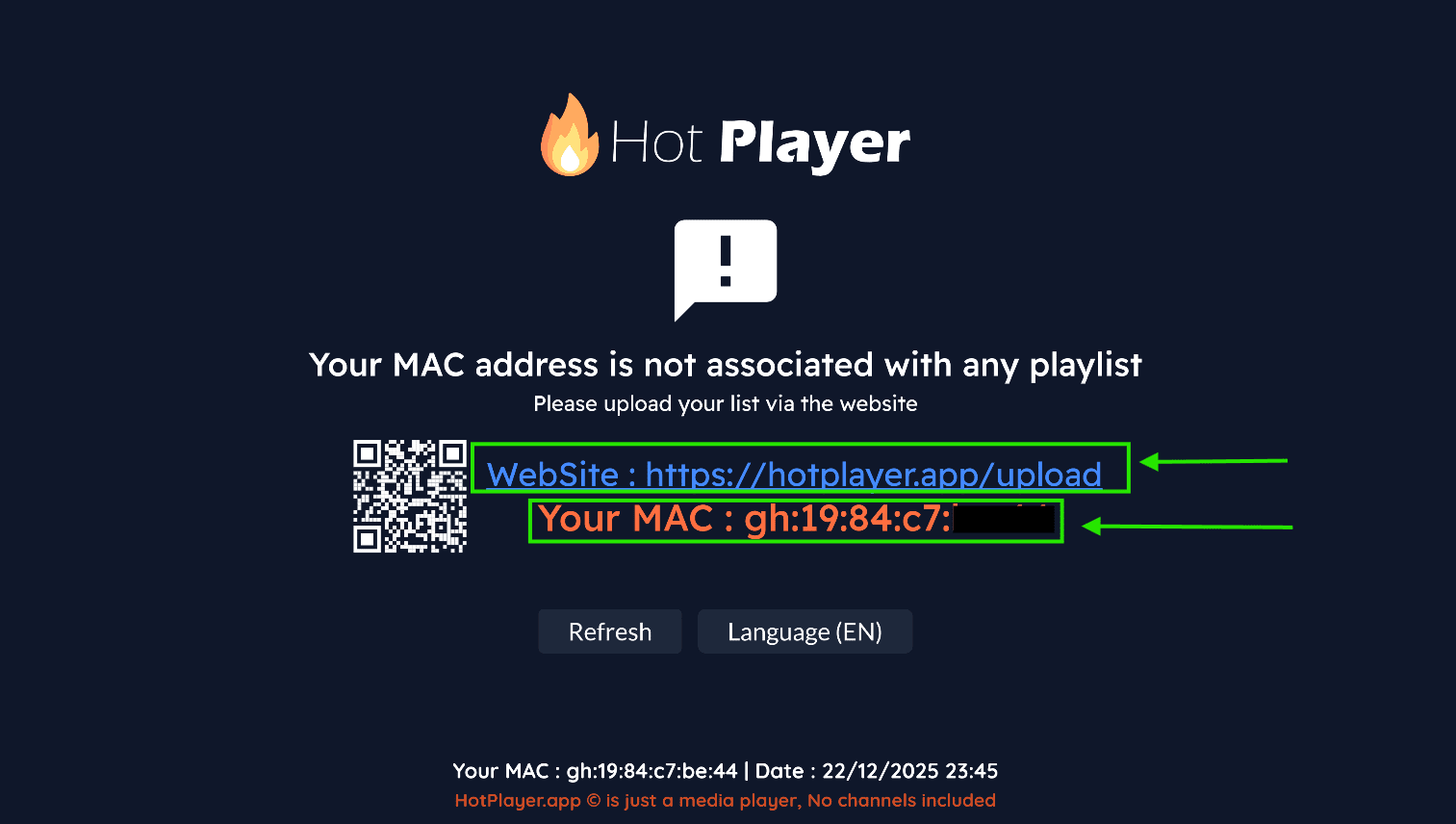
- Öffnen Sie die App und notieren Sie die MAC-Adresse, die auf dem Bildschirm angezeigt wird.
Für Samsung und LG Smart TVs
- Gehen Sie zum Samsung App Store oder zum LG Content Store.
- Suchen Sie nach: „Hot Player” (manchmal auch unter dem Namen Hot IPTV zu finden).
- Installieren Sie die App und öffnen Sie sie.
- Notieren Sie die MAC-Adresse, die auf dem Bildschirm angezeigt wird (z.B.:
A1:B2:C3:D4:E5:F6).
Schritt 2: Fügen Sie Ihr Abonnement hinzu (M3U-Link)
Haben Sie die MAC-Adresse Ihres Fernsehers und den per E-Mail erhaltenen M3U-Link zur Hand? Dann folgen Sie diesen Schritten auf Ihrem Smartphone, Tablet oder Computer:
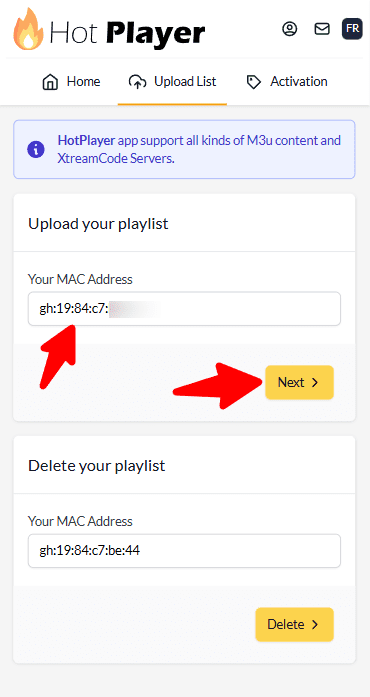
- Gehen Sie zur Upload-Seite: https://hotplayer.app/upload
- Geben Sie Ihre MAC-Adresse ein: Tippen Sie die MAC-Adresse genau so ein, wie sie auf Ihrem Fernseher angezeigt wird.
- Fügen Sie Ihren Link hinzu:
- Name der Wiedergabeliste: Geben Sie Ihrer Liste einen Namen (z.B. „Mein TV”).
- M3U-Link: Fügen Sie hier die vollständige M3U-URL ein, die Sie von uns per E-Mail erhalten haben.
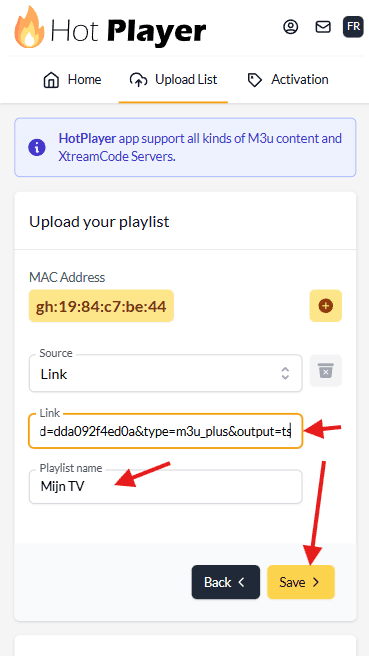
- Klicken Sie auf „Senden”: Drücken Sie den Upload-Button.
- Starten Sie die App auf Ihrem Fernseher neu: Schließen Sie die Hot Player App auf Ihrem Fernseher vollständig und starten Sie sie erneut. Ihre Sender und Kategorien werden geladen!
Schritt 3: Aktivieren Sie die App nach der Testphase
Wenn Ihr kostenloser Monat abgelaufen ist, wird eine Benachrichtigung angezeigt, dass die App abgelaufen ist. Um weiter zu schauen:
- Gehen Sie zu https://hotplayer.app/activation.
- Geben Sie Ihre MAC-Adresse ein.
- Folgen Sie den Anweisungen auf deren Website, um den Jahresbeitrag von 5 € zu bezahlen.
- Nach der Zahlung ist die App sofort auf diesem Gerät für ein Jahr nutzbar.