
Um IPTV Germany auf Android-Geräten (Telefon, Fernseher oder Android-Box) einzurichten, ist es wichtig, die passenden Apps zu verwenden. Dieser Leitfaden erklärt Ihnen Schritt für Schritt, wie Sie IPTV einfach auf Android einrichten und Ihr IPTV Abonnement voll genießen können. Lesen Sie auch unsere vollständige IPTV Installationsanleitung.
Option 1: IPTV auf Android-Gerät einrichten: IPTV Apps aus Google Play herunterladen
Der Google Play Store bietet eine große Auswahl an IPTV Apps, kostenlos und kostenpflichtig. Hier sind einige der beliebtesten, alle kompatibel mit unserem IPTV Abonnement Deutschland:
IBO Pro Player
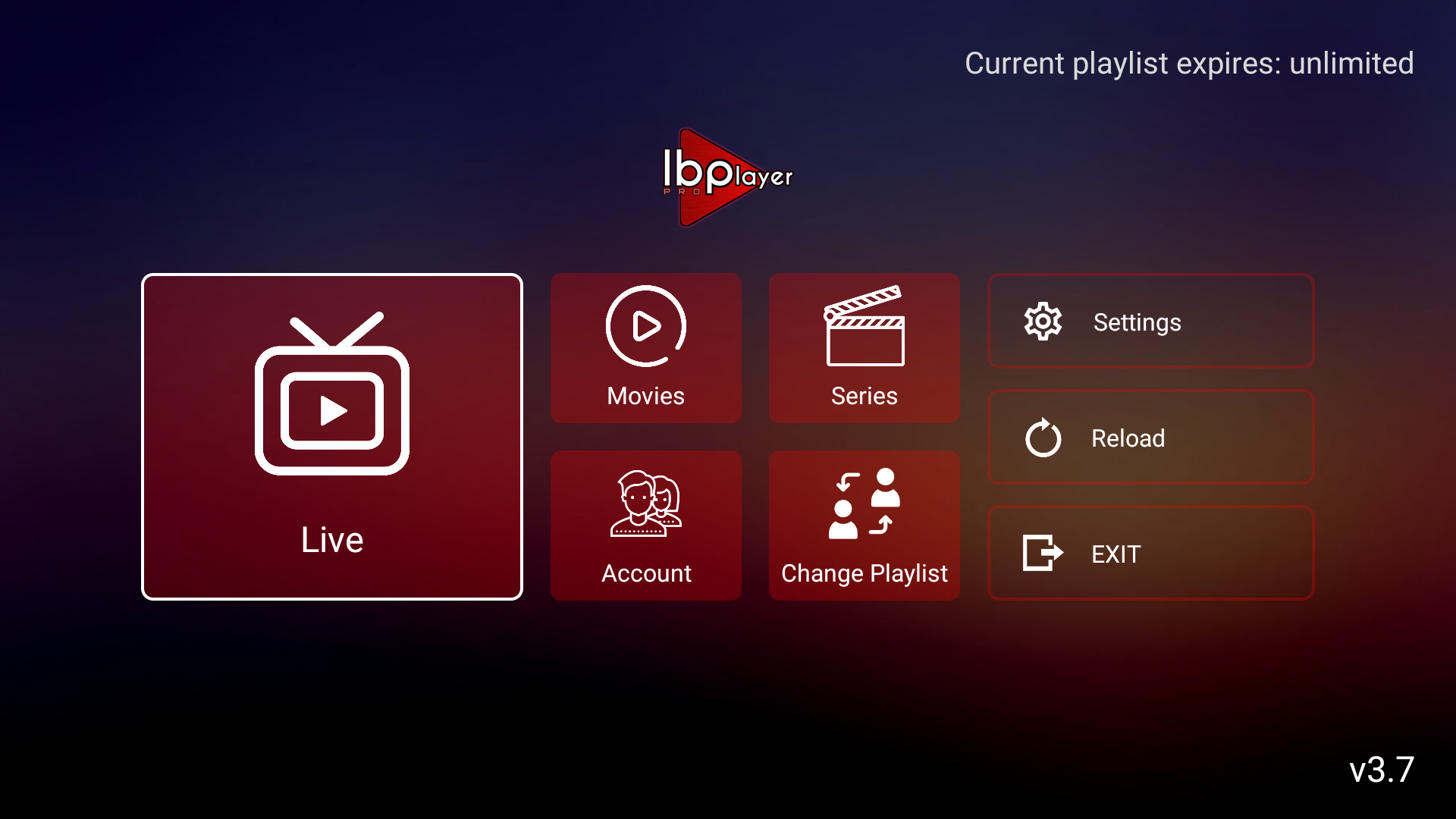
Er bietet eine kostenlose 7-tägige Testphase und eine lebenslange Aktivierung für 10 $. Die Leistung ist zuverlässig, obwohl die Oberfläche etwas weniger intuitiv ist.
Shamel TV
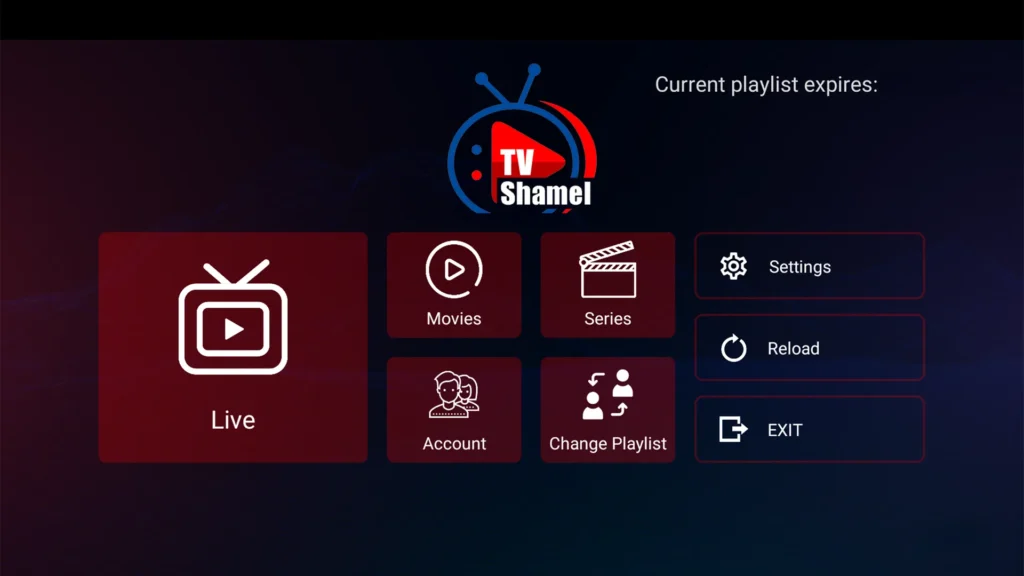
Eine kostenlose Alternative mit der gleichen Oberfläche wie IBO Pro Player, aber ohne Aktivierungsgebühr. Ideal für Nutzer, die eine kostengünstige Lösung suchen.
Smarters Pro
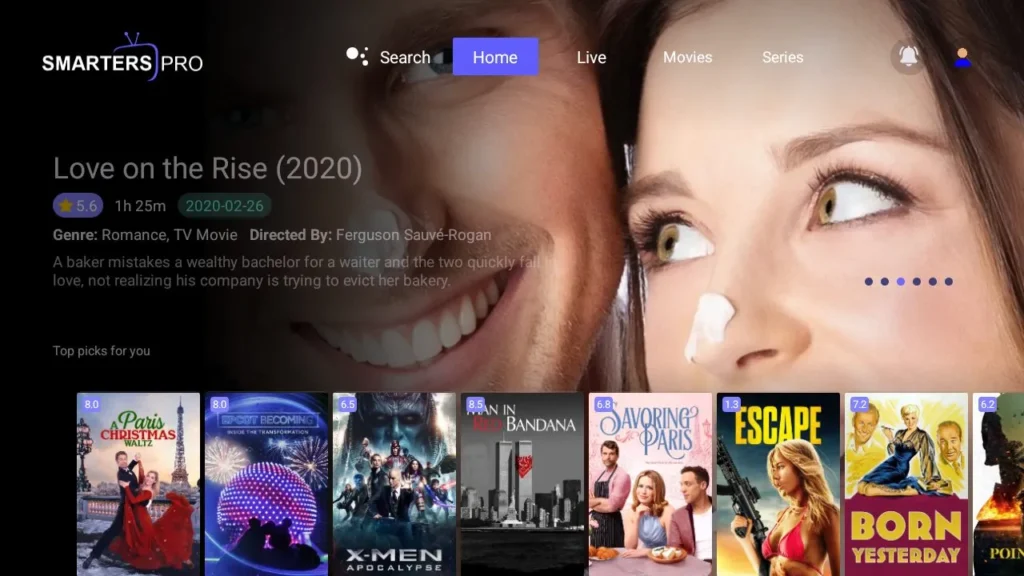
Smarters Pro 4K ist die aktualisierte Version der IPTV Smarters App. Während die alte Version kostenlos war, bietet die neue Version Zugang zu Filmen, Serien und Live-Fernsehsendern gegen eine Aktivierungsgebühr von 6 €. Sie können die App auf bis zu fünf Geräten mit demselben Konto nutzen. Für ein Multi-Screen-Erlebnis entdecken Sie unser Abonnement für 2 Bildschirme.
TiviMate
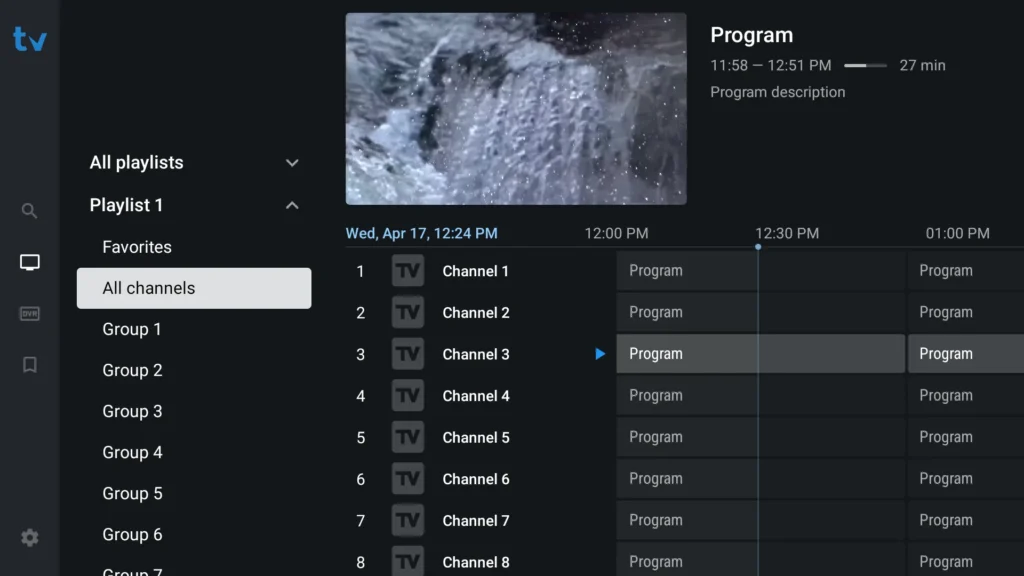
TiviMate ist eine der beliebtesten IPTV Apps, insbesondere wegen des ausgezeichneten Nutzererlebnisses. Die kostenlose Version ermöglicht das Ansehen von Live-Fernsehen, während die Premium-Version auch Zugang zu Filmen und Serien bietet. Sie funktioniert perfekt mit unserem IPTV Germany.
XP IPTV
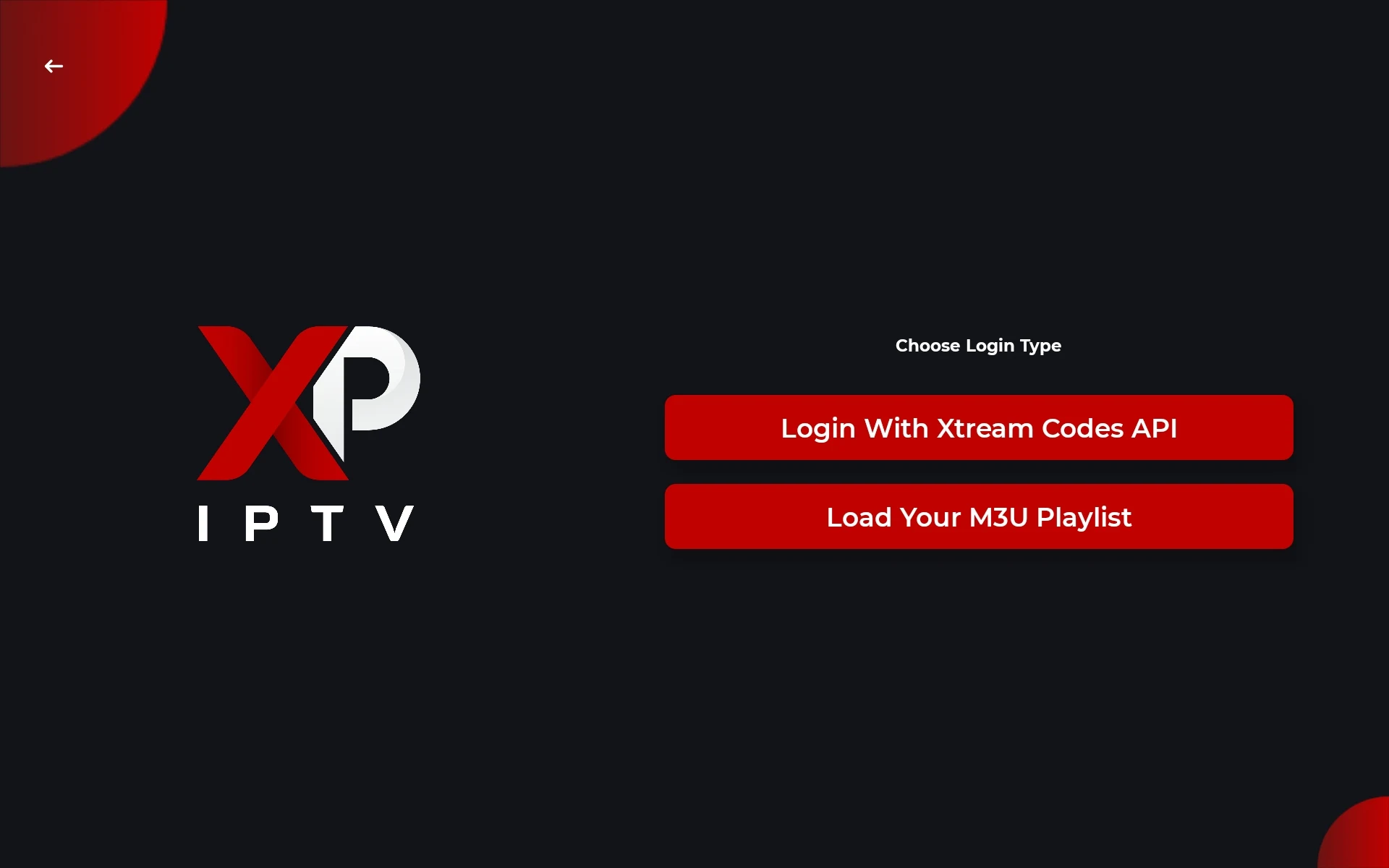
XP IPTV ist eine neue Android-App, mit der Sie Live-TV, Filme und Serien ansehen können. Sie unterstützt die Xtream Codes API und M3U-Playlists. Die App bietet eine intuitive Oberfläche, einen EPG TV-Guide, Chromecast-Kompatibilität und Kindersicherung. Fügen Sie einfach Ihre eigenen Playlists oder Streaming-Links hinzu, um Ihre Lieblingsinhalte zu genießen.
Option 2: IPTV auf Android mit IPTV Smarters Pro einrichten
Um die IPTV Smarters Pro App zu verwenden, folgen Sie den nachstehenden Schritten. Laden Sie zunächst die Downloader-App von AFTVnews aus dem Google Play Store herunter.
IPTV Smarters Pro installieren
- Schritt 1: Laden Sie die Downloader-App herunter.
Öffnen Sie den Google Play Store und suchen Sie nach „Downloader by AFTVnews”. Installieren Sie die App auf Ihrem Android-Gerät.
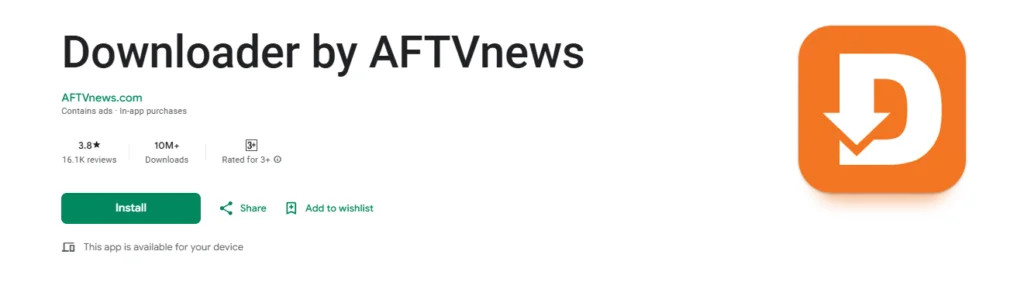
- Schritt 2: Installation von Apps aus unbekannten Quellen erlauben.
Gehen Sie zu den Einstellungen Ihres Geräts. Navigieren Sie zu Sicherheit oder Apps und Benachrichtigungen (die Option kann je nach Gerät variieren). Erlauben Sie die Installation von Apps aus unbekannten Quellen für Downloader. - Schritt 3: IPTV Smarters Pro installieren
Öffnen Sie die Downloader-App. Geben Sie den Code 78522 ein, um IPTV Smarters Pro herunterzuladen. Sobald die App installiert ist, öffnen Sie sie. - Schritt 4: Anmelden mit der Xtream Codes API
Wählen Sie die Option zur Anmeldung mit der Xtream Codes API. Geben Sie die Informationen Ihres IPTV Abonnements ein, die Sie per E-Mail oder WhatsApp erhalten haben.
IPTV auf Android-Telefonen einrichten
Der Installationsvorgang von IPTV Germany auf einem Android-Telefon ist im Wesentlichen derselbe wie auf einem Android TV oder einer Android-Box. Folgen Sie diesen einfachen Schritten:
- Wählen und installieren Sie eine IPTV App.
Laden Sie Apps wie XCIPTV, TiviMate, Shamel TV, Ibo Pro Player oder IPTV Smarters Pro herunter (verwenden Sie bei Bedarf die Downloader-App). - Geben Sie Ihre Abonnementdaten ein.
Öffnen Sie die ausgewählte App und geben Sie Ihre IPTV Abonnement Deutschland Daten ein. Wählen Sie immer die Anmeldemethode über die Xtream Codes API. Folgen Sie den Anweisungen der App, um Ihre Sender zu laden. Entdecken Sie unsere Pakete: Abonnement 3 Monate oder Abonnement 12 Monate.
Fehlerbehebung
Wenn die Meldung „Autorisierung fehlgeschlagen” erscheint, überprüfen Sie, ob Ihre Daten korrekt sind. Dieser Fehler wird oft durch einen Tippfehler verursacht. Wenn alles korrekt ist, Sie aber weiterhin die Meldung „Konto abgelaufen” oder „Autorisierung fehlgeschlagen” erhalten, versuchen Sie, Ihr VPN zu deaktivieren und es dann neu zu starten.
Brauchen Sie Hilfe bei der Installation oder haben Sie Probleme? Zögern Sie nicht, uns zu kontaktieren über unsere Support-Seite oder lesen Sie unseren IPTV Blog für weitere Anleitungen und Tipps.
Hinweis:
Die in diesem Artikel genannten Apps werden weder von uns entwickelt noch sind sie unser Eigentum. Wir bieten keinen Aktivierungsservice für diese Apps an und erhalten keine Zahlungen für deren Aktivierung. Die Kosten dieser Apps sind unabhängig von unseren IPTV Abonnements und müssen separat auf den jeweiligen Websites beglichen werden. Lesen Sie unsere Warnhinweise-Seite, unsere Geschäftsbedingungen und unsere Rückerstattungsrichtlinie.