
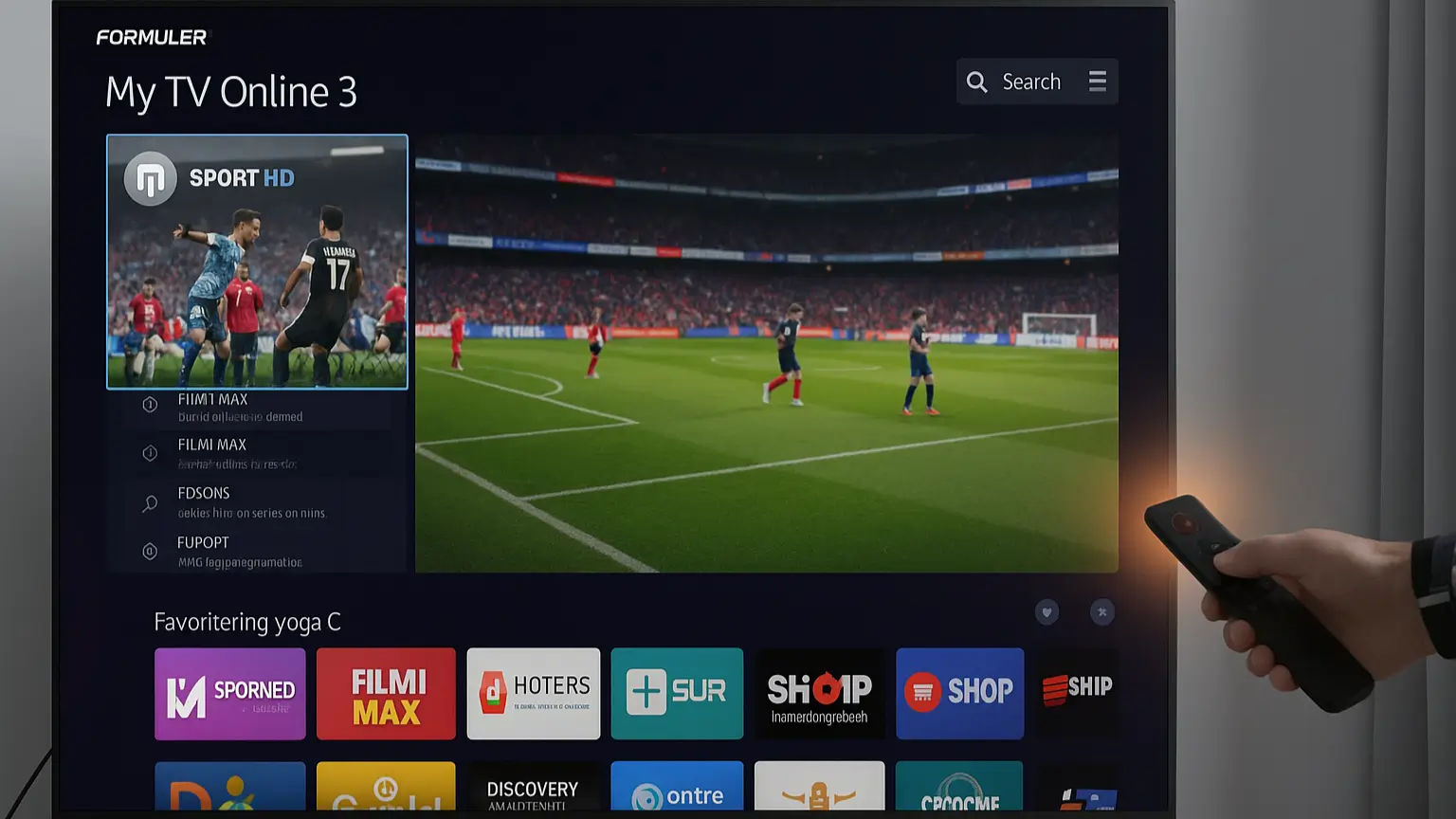
Heute hat sich unsere Art fernzusehen grundlegend verändert. Feste Sendezeiten und veraltete Kabelverträge gehören der Vergangenheit an: Die Zukunft ist da, und sie heißt IPTV. Wenn Sie die stabilste, benutzerfreundlichste und leistungsstärkste Lösung suchen, um dieses neue TV-Erlebnis voll auszuschöpfen, ist die IPTV Formuler Z11 Pro Box genau das Richtige für Sie.
Die Formuler Z11 Pro ist weit mehr als eine einfache Multimedia-Box; es ist ein spezialisierter Receiver, der dafür entwickelt wurde, Ihr IPTV Abonnement flüssig und unterbrechungsfrei zu streamen. Ihre Beliebtheit basiert auf der perfekten Kombination aus leistungsstarker Hardware und der exklusiven Software My TV Online 3. Diese Kombination garantiert ein Seherlebnis, das viele Standard-Apps für Smart TVs oder generische Android-Mediaplayer übertrifft.
Diese vollständige Anleitung begleitet Sie Schritt für Schritt. Wir erklären Ihnen im Detail, was den Z11 Pro einzigartig macht, wie Sie den IPTV Formuler Z11 Pro Service Schritt für Schritt einrichten und welche erweiterten Funktionen Sie nicht verpassen sollten. So nutzen Sie Ihre Investition optimal und erhalten sofort Zugang zu Tausenden von Sendern in hoher Qualität.
Bevor Sie mit der Installation beginnen, ist es wichtig zu wissen, dass eine stabile Verbindung für ein optimales IPTV-Erlebnis unerlässlich ist. Glücklicherweise ist die Formuler Z11 Pro perfekt für diese Konfiguration geeignet. Wenn Sie einen zuverlässigen Service suchen, finden Sie weitere Informationen über die Möglichkeiten von IPTV Germany auf unserer Website.
Warum die IPTV Formuler Z11 Pro Box überzeugt (Wichtigste Eigenschaften)
Der Markt für IPTV Boxen ist groß, aber die Formuler Z11 Pro hat sich schnell als Marktführer etabliert. Das ist kein Zufall: Der Hersteller hat diese Box speziell für die Bedürfnisse von IPTV-Zuschauern entwickelt, und das spürt man in jedem Aspekt — vom Prozessor bis zur Fernbedienung.
My TV Online 3: Das Herzstück des Erlebnisses
Während viele andere Boxen generische Apps wie IPTV Smarters oder TiviMate verwenden, wird die Formuler Z11 Pro mit ihrer eigenen exklusiven App geliefert: My TV Online 3 (MOL3). Das ist mit Abstand ihr größter Vorteil und der Grund, warum viele Nutzer der Marke treu bleiben. Dank MOL3 hebt sich die IPTV Formuler Z11 Pro Box durch ihre Benutzerfreundlichkeit und Geschwindigkeit wirklich ab.
My TV Online 3 ist nicht nur ein einfacher Player; es ist eine umfassende und intuitive Entertainment-Plattform. Sie vereint Live-Fernsehen, den Elektronischen Programmführer (EPG), Video-on-Demand (VOD) und Fernsehserien in einer eleganten Benutzeroberfläche.
Die bahnbrechenden Funktionen von MOL3 umfassen:
– Mehrere Server in einer Wiedergabeliste: Kein Wechseln zwischen verschiedenen Apps mehr, wenn Sie mehrere Abonnements oder IPTV-Quellen haben. MOL3 bündelt sie für Sie.
– Echtzeit- und universelle Suchfunktionen: Ultraschnelles Durchsuchen von Tausenden von Live-TV-Sendern, On-Demand-Filmen und Serien gleichzeitig.
– Intuitive Benutzeroberfläche: Das Layout wurde sorgfältig gestaltet, um die Navigation so einfach wie möglich zu machen — selbst für Personen, die noch nie eine IPTV Box verwendet haben.
– Sicherung und Wiederherstellung: Personalisieren Sie Ihre Einstellungen, Senderlisten und Favoriten und erstellen Sie einfach ein Backup, um sie nach einem Reset oder auf einem neuen Gerät wiederherzustellen.
Leistungsstarke Hardware für einwandfreies Streaming
Damit eine leistungsstarke App optimal funktioniert, braucht sie leistungsstarke Hardware — und der Z11 Pro erfüllt diese Anforderung perfekt. Er ist mit einem schnellen Realtek-Chipsatz und ausreichend Arbeitsspeicher (RAM) ausgestattet, um selbst die ressourcenintensivsten Elektronischen Programmführer (EPG) und 4K-Streams problemlos zu verarbeiten.
Android 11 Betriebssystem: Erweitern Sie Ihre Möglichkeiten
Der Z11 Pro läuft unter Android 11. So können Sie neben der My TV Online 3 App auch Tausende weitere Apps über den Play Store oder den Formuler Market installieren. Darunter beliebte Streaming-Dienste wie Netflix, Disney+, YouTube, Spiele und nützliche Tools. Es ist ein vollwertiger Android-Mediaplayer, speziell für IPTV entwickelt.
4K- und HDR10+-Kompatibilität: Naturgetreue Farben
Diese Box unterstützt die besten aktuellen Videotechnologien. Mit einer Auflösung von 4K bei 60 Bildern pro Sekunde (fps) und HDR10+-Kompatibilität genießen Sie realistische Farben, tiefe Kontraste und ein beispielloses Detailniveau — vorausgesetzt, Sie besitzen natürlich einen kompatiblen 4K-Fernseher. Die integrierte AV1-Dekodierung sorgt für einen möglichst effizienten und sparsamen Betrieb und reduziert Energie- und Bandbreitenverbrauch.
Konnektivität: Der Schlüssel zu einer stabilen IPTV Formuler Z11 Pro Verbindung
Unterbrechungen und Ruckler sind die größten Feinde von IPTV-Zuschauern. Formuler hat dieses Problem mit modernster Netzwerk-Hardware gelöst:
Gigabit-LAN-Port: Für eine optimale und stabile Verbindung schließen Sie die Box mit einem Netzwerkkabel an. Der 1.000 Mbit/s (Gigabit) LAN-Port garantiert ausreichend Bandbreite, selbst für die anspruchsvollsten 4K-Streams — ideal für Nutzer mit einer Glasfaserverbindung.
– Wi-Fi 6 (AX)-Kompatibilität: Falls eine Kabelverbindung nicht möglich ist, ist auch die kabellose Verbindung hervorragend. Die Unterstützung von Wi-Fi 6 (sofern Ihr Router dies unterstützt) und Dual-Band-WLAN (2,4 GHz und 5 GHz) garantiert höhere Geschwindigkeiten und weniger Störungen als Vorgängermodelle. Dank dieser überlegenen Netzwerkoptionen ist die Formuler Z11 Pro IPTV für optimale und unterbrechungsfreie Leistung ausgelegt.
Vorbereitung: Was Sie für die Installation der Formuler Z11 Pro benötigen
Bevor Sie den Karton öffnen und sich in den Kabeln verheddern, ist eine gute Vorbereitung entscheidend. Stellen Sie sicher, dass Sie alle unten aufgeführten Elemente griffbereit haben, damit die Installation schnell und reibungslos verläuft.
Notwendiges Zubehör
1. Formuler Z11 Pro Box: Das Gerät selbst, einschließlich der Fernbedienung.
2. Netzteil und HDMI-Kabel: Die benötigten Kabel sind in der Regel im Lieferumfang enthalten.
3. Fernseher: Ein Fernseher mit einem freien HDMI-Anschluss.
4. Internetverbindung: Eine stabile und möglichst schnelle Breitbandverbindung (eine kabelgebundene Verbindung über Ethernet wird für 4K dringend empfohlen).
5. IPTV Abonnement: Das ist der wichtigste Schritt. Sie benötigen eine gültige IPTV-Leitung von Ihrem Anbieter. Je nach Anbieter erhalten Sie:
– Portal-URL und MAC-Adresse.
– M3U-Playlist-URL.
– API-Details.
Die Wahl eines guten Anbieters ist genauso wichtig wie die Box selbst. Ohne einen zuverlässigen IPTV Anbieter in Deutschland mit stabilen Servern kann selbst der leistungsstarke Z11 Pro nicht optimal funktionieren. Wenn Sie unsicher sind, welcher Service am besten zu Ihren Bedürfnissen passt, finden Sie weitere Informationen über die besten Optionen und IPTV Abonnements auf unserer Website.
Schritt-für-Schritt-Einrichtung der Formuler Z11 Pro IPTV
Die Formuler Z11 Pro ist auf einfache Bedienung ausgelegt. Die Installation ist schnell und einfach, auch für Anfänger. Folgen Sie diesen Schritten, damit Ihr Gerät in wenigen Minuten einsatzbereit ist.
Erster Start und System-Updates
Schritt 1: Box anschließen
Verbinden Sie die Formuler Z11 Pro über das HDMI-Kabel mit Ihrem Fernseher. Schließen Sie das Netzteil an die Box und dann an eine Steckdose an. Wählen Sie den passenden HDMI-Eingang an Ihrem Fernseher. Die Box schaltet sich automatisch ein.
Schritt 2: Ersteinrichtung (Sprache, Zeitzone, Netzwerk)
Die Box führt Sie durch einen schnellen Einrichtungsassistenten:
– Sprache: Wählen Sie Deutsch.
– Netzwerk: Wählen Sie Ihre Verbindung. Bei einem Ethernet-Kabel ist die Einrichtung in der Regel unkompliziert. Bei WLAN müssen Sie Ihr Netzwerk auswählen und das Passwort eingeben.
– Zeitzone: Stellen Sie die richtige Zeitzone ein, damit der Elektronische Programmführer (EPG) später die korrekten Uhrzeiten anzeigt.
Schritt 3: Firmware-Update sofort durchführen
Dies ist ein wesentlicher Schritt, den Sie keinesfalls überspringen sollten. Das neue Firmware-Update enthält wichtige Fehlerbehebungen, Sicherheitsverbesserungen und die neuesten Funktionen von My TV Online 3.
– Gehen Sie zu Einstellungen auf dem Startbildschirm.
– Suchen Sie nach System-Updates oder Firmware-Updates.
– Führen Sie das Update durch. Die Box wird wahrscheinlich neu starten.
Einrichtung der Formuler Z11 Pro IPTV über My TV Online 3
Nach dem Update ist es Zeit, die Box mit Ihrem IPTV-Service zu verbinden. Eine vollständige Installationsanleitung finden Sie auf unserer speziellen Seite.
Schritt 4: My TV Online 3 App öffnen
Die App ist normalerweise sofort auf dem Startbildschirm sichtbar. Öffnen Sie sie, um die Einrichtung zu starten.
Schritt 5: Verbindungsmethode wählen
Sie haben die Möglichkeit, eine Verbindung hinzuzufügen. Die Formuler Box unterstützt die gängigsten Methoden.
Option A (Portal/MAC-Adresse) – Die stabilste Wahl
Dies ist die bevorzugte Methode für die Formuler Box.
1. Wählen Sie die Portal-Verbindungsoption oder MAC-Adresse/Stalker.
2. Geben Sie den Namen ein (z.B. den Namen Ihres Anbieters).
3. Geben Sie die Portal-URL ein, die Sie von Ihrem Anbieter erhalten haben.
4. Geben Sie die MAC-Adresse ein. Einige Anbieter benötigen diese Adresse, um Ihr Gerät zu aktivieren. Die MAC-Adresse Ihres Z11 Pro finden Sie in den Netzwerkeinstellungen der Box.
Option B (M3U-Wiedergabeliste) – Die flexible Wahl
Diese Option ist nützlich, wenn Ihr Anbieter nur einen M3U-Link anbietet.
1. Wählen Sie die Option M3U-Liste oder Wiedergabeliste.
2. Geben Sie den Namen ein.
3. Geben Sie die vollständige M3U-URL ein (diese beginnt oft mit http://).
Schritt 6: Speichern und auf das Laden der Sender warten
Klicken Sie auf Speichern oder Verbinden. Die My TV Online 3 App verbindet sich dann mit dem Server Ihres Anbieters und ruft alle Sender, den Elektronischen Programmführer (EPG) und die On-Demand-Inhalte (VOD) ab. Dieser Vorgang kann je nach Anzahl der Sender einen Moment dauern. Sobald der Ladevorgang abgeschlossen ist, können Sie sofort IPTV schauen.
Intelligente Nutzung der erweiterten Formuler-Funktionen
Die Stärke der Formuler Z11 Pro liegt nicht nur in ihrer einfachen Installation, sondern vor allem in ihren erweiterten Funktionen, die Ihr Seherlebnis optimieren. Diese Funktionen, die über My TV Online 3 verwaltet werden, verwandeln das Erlebnis von einem einfachen Mediaplayer in ein deutlich überlegenes Erlebnis.
Aufnahme, Pause und Timeshift (PVR)
Sie haben ein spannendes Spiel verpasst? Kein Problem. Der Z11 Pro unterstützt Personal Video Recording (PVR).
Externer Speicher erforderlich
Für Aufnahmen oder das Pausieren von Live-TV (Timeshift) benötigen Sie ein externes Speichergerät, wie einen USB-Stick, eine externe Festplatte oder ein NAS (Network Attached Storage).
1. Anschluss: Verbinden Sie den USB-Stick/die Festplatte mit einem der USB-Anschlüsse des Z11 Pro (verwenden Sie den USB 3.0-Anschluss für schnellere Leistung).
2. Timeshift-Funktion: Wenn Sie Live-TV schauen und kurz weg müssen, drücken Sie die Pause-Taste auf der Fernbedienung. Der Receiver beginnt sofort mit der Aufnahme des Streams, sodass Sie die Wiedergabe dort fortsetzen können, wo Sie aufgehört haben.
3. Aufnahme: Über den Programmführer (EPG) können Sie Sendungen auswählen und deren Aufnahme programmieren, auch wenn Sie nicht zu Hause sind. Der Receiver nimmt automatisch auf und speichert die Aufnahme auf Ihrer externen Festplatte.
Bild- und Tonoptimierung
Um die 4K-Qualität voll auszuschöpfen, müssen Sie die Einstellungen der Box an Ihren Fernseher anpassen.
– Bildeinstellungen: Gehen Sie ins Einstellungsmenü und überprüfen Sie im Bereich Anzeige, ob die Auflösung korrekt eingestellt ist, z.B. auf 3840×2160 (4K) bei 60 Hz. Aktivieren Sie HDR, wenn Ihr Fernseher dies unterstützt, um intensive Farben und Kontraste zu genießen.
– Audio-Encoding: Überprüfen Sie in den Audioeinstellungen, ob der richtige Tonmodus (z.B. Dolby Digital oder Stereo) ausgewählt ist. So stellen Sie sicher, dass Ihre Soundbar oder Ihr Heimkinosystem die bestmögliche Klangqualität liefert.
Die Fernbedienung: Mehr als nur Umschalten
Die Formuler Z11 Pro wird mit einer ergonomischen Fernbedienung geliefert. Die Infrarot-Lernfunktion ermöglicht es ihr, die Hauptbefehle (Ein/Aus, Lautstärke, Quelle usw.) Ihres Fernsehers zu speichern. So können Sie sowohl Ihren Fernseher als auch den Z11 Pro mit einer einzigen Fernbedienung steuern — für ein optimales Benutzererlebnis.
Störungsfreies Fernsehen: Häufig gestellte Fragen zur Formuler Z11 Pro IPTV
Selbst mit der besten Ausrüstung können kleine Probleme auftreten. Hier beantworten wir die häufigsten Fragen, um ein optimales IPTV Formuler Z11 Pro Erlebnis zu gewährleisten.
Wie vermeide ich Buffering und Ruckler mit der Formuler Z11 Pro?
Buffering wird fast immer durch eines der drei folgenden Probleme verursacht:
1. Instabile Internetverbindung: Selbst der leistungsstarke Z11 Pro kann bei einer langsamen oder instabilen Verbindung keine Wunder vollbringen.
Lösung: Verwenden Sie immer ein Ethernet-Kabel (Gigabit LAN) statt WLAN, besonders für 4K-Streams. Falls Sie WLAN verwenden müssen, stellen Sie sicher, dass Sie eine stabile 5-GHz-Verbindung haben.
2. Voller Cache: Bei längerer Nutzung der Box kann sich der App-Cache füllen, was zu Verzögerungen führen kann.
Lösung: Gehen Sie zu Einstellungen > Apps > My TV Online 3 und wählen Sie Cache leeren. Ein einfacher Neustart des Receivers kann ebenfalls viele Probleme lösen.
3. Probleme mit dem IPTV-Server: Manchmal liegt das Problem nicht bei Ihnen, sondern am Server Ihres Anbieters.
Lösung: Testen Sie Ihre IPTV-Leitung auf einem anderen Gerät. Wenn das Problem weiterhin besteht, kontaktieren Sie Ihren Anbieter.
Kann ich andere Streaming-Apps (Netflix, Disney+) verwenden?
Absolut. Dank Android 11 haben Sie Zugang zum Google Play Store (oder Formuler Market). Dort können Sie die beliebtesten Apps herunterladen und installieren.
Wichtig: Die Formuler Z11 Pro verfügt über die Widevine L1-Zertifizierung, die unverzichtbar ist, um Inhalte von Diensten wie Netflix und Amazon Prime Video in hoher Auflösung (HD und teilweise 4K) zu genießen. Ohne Widevine L1 wäre die Auflösung auf Standardauflösung (SD) beschränkt, was das Seherlebnis erheblich beeinträchtigen würde.
Muss ich immer die neuesten Firmware-Updates installieren?
Ja, das ist unverzichtbar. Formuler veröffentlicht regelmäßig Updates, die nicht nur neue Funktionen für My TV Online 3 hinzufügen, sondern auch die Stabilität des Android-Systems und die Sicherheit verbessern. Eine aktualisierte Box ist eine schnellere und zuverlässigere Box. Konfigurieren Sie Ihre Box so, dass sie automatisch nach Updates sucht, oder führen Sie diese Überprüfung mindestens einmal im Monat manuell durch.
Wie setze ich die Box bei schwerwiegenden Problemen zurück?
Wenn Ihr Z11 Pro ungewöhnlich langsam reagiert oder anhaltende Fehler auftreten, ist ein Werksreset oft die schnellste Lösung.
– Gehen Sie zu Einstellungen > System > Werkseinstellungen wiederherstellen.
– Bitte beachten Sie: Dieser Vorgang löscht alle Ihre persönlichen Einstellungen, installierten Apps und Ihre IPTV-Leitung aus My TV Online 3. Stellen Sie sicher, dass Sie Ihre IPTV-Zugangsdaten griffbereit haben, bevor Sie diesen Schritt durchführen.
Fazit
Die Formuler Z11 Pro IPTV ist zweifellos eine der besten Investitionen, um das IPTV Fernsehen in Deutschland voll auszuschöpfen. Die Kombination aus Premium-Hardware wie dem Gigabit-LAN-Port und der 4K-HDR10+-Kompatibilität mit der revolutionären Software My TV Online 3 macht dieses Gerät zu einem Kraftpaket, das Ihren Unterhaltungsbedürfnissen viele Jahre lang gerecht wird.
Wie Sie gesehen haben, ist die Installation der Box überraschend einfach. Mit einer guten Internetverbindung und den Schritten unserer IPTV Installationsanleitung genießen Sie in kürzester Zeit ein flüssiges, stabiles und sehr intuitives Fernseherlebnis.
Wählen Sie den Z11 Pro, wenn Sie Stabilität, Geschwindigkeit und die beste IPTV Smarters Pro 4K App auf dem Markt suchen. Ihre Suche nach der idealen Multimedia-Box endet hier.
Sie suchen ein stabiles IPTV Abonnement, das perfekt mit der Formuler Z11 Pro funktioniert?
Wir helfen Ihnen gerne. Entdecken Sie unsere Optionen und Abonnement-Laufzeiten auf unserer Website: IPTV kaufen